前言
ArcGIS 10.3 是 ESRI 公司推出的功能强大的地理信息系统软件套件,广泛应用于测绘、规划、国土、环保等多个领域。本教程将详细介绍其安装步骤,并提供关键的注意事项。请注意,本教程旨在为已获得合法软件使用授权的用户提供安装指导。正版软件与许可授权请通过 ESRI 官方或其授权经销商获取。
一、安装前准备工作
1. 获取软件:请确保您已从官方或授权渠道获得 ArcGIS 10.3 的安装程序。通常包括一个主安装包(如 ArcGIS<em>Desktop</em>103_145433.exe)和相应的许可文件(License Manager)。请勿使用来源不明的破解或盗版软件,以免引发安全与法律风险。
2. 系统要求:检查您的计算机是否满足最低系统要求。ArcGIS 10.3 支持 Windows 7 SP1、Windows 8/8.1、Windows Server 2008 R2 SP1 及以上版本的操作系统。确保有足够的磁盘空间(建议预留20GB以上),并已安装 .NET Framework 3.5 SP1 或更高版本。
3. 关闭安全软件:为避免安装过程中出现拦截或误删,建议暂时关闭 Windows 防火墙及所有第三方杀毒软件。
4. 以管理员身份运行:在整个安装和配置过程中,请务必右键单击安装程序,选择“以管理员身份运行”。
二、安装主程序步骤
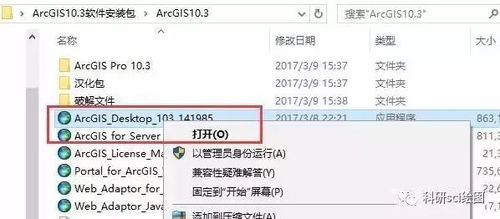
1. 找到并双击下载好的 ArcGIS<em>Desktop</em>103_145433.exe 文件,启动安装程序。
2. 程序会自动解压到您指定的一个临时目录(或默认的 C:\ArcGIS10.3\),解压完成后,安装向导会自动启动。
3. 在欢迎界面,点击“下一步”。
4. 阅读许可协议,选择“我接受许可协议”,然后点击“下一步”。
5. 选择安装类型。对于大多数用户,选择“完全安装”即可。您也可以点击“自定义”来选择需要安装的组件。
6. 选择软件安装目录。默认路径为 C:\Program Files (x86)\ArcGIS\Desktop10.3\,您可以点击“更改”选择其他位置。确保目标驱动器有足够空间。
7. 选择 Python 安装目录(如果提示),通常保持默认即可,点击“下一步”。
8. 确认安装信息无误后,点击“安装”开始正式安装。此过程耗时较长,请耐心等待进度条完成。
9. 主程序安装完成后,会弹出提示。先不要点击“完成”,请确保取消勾选“启动 ArcGIS Desktop Administrator 向导”的选项,然后点击“完成”。
三、配置许可管理器(关键步骤)
1. 安装许可管理器:在解压后的安装文件夹中(或单独的许可文件包中),找到并运行 LicenseManager 目录下的 Setup.exe,按照向导完成 ArcGIS License Manager 的安装。
2. 复制许可文件:将您获得的合法授权文件(通常是一个名为 service.txt 或 ARCGIS.lic 的文件)复制到许可管理器的安装目录下,默认路径为 C:\Program Files (x86)\ArcGIS\License10.3\bin\。
3. 配置服务:
* 打开“开始菜单 -> ArcGIS -> License Manager -> License Server Administrator”。
- 在打开的窗口中,切换到“启动/停止许可服务”选项卡,先点击“停止”,然后点击“启动”,确保服务状态为“正在运行”。
- 切换到“配置”选项卡,在“选择许可管理器”下,选择“本地”。
- 点击“配置服务”按钮。在“许可文件”路径中,指向您刚才复制的
service.txt文件。点击“确定”保存配置。
- 返回“启动/停止许可服务”选项卡,再次“停止”并“启动”服务,使新配置生效。
四、配置 ArcGIS Desktop
1. 打开“开始菜单 -> ArcGIS -> ArcGIS Administrator”。
2. 在左侧选择“Desktop”。
3. 在右侧“许可管理器”框中,将 localhost 或您的计算机名填入(如果许可管理器安装在本机,直接输入 localhost 即可)。
4. 点击“确定”或“应用”。
5. 点击“可用性”选项卡,此时应能看到您授权许可的各个模块(如 ArcView、ArcEditor、ArcInfo)及其可用数量。
五、完成与验证
1. 关闭 ArcGIS Administrator 窗口。
2. 从开始菜单启动“ArcMap 10.3”或“ArcCatalog 10.3”。
3. 首次启动时,可能会弹出“许可”对话框,选择“指定许可管理器”,并输入 localhost,点击“确定”。
4. 如果软件能正常启动,并且没有许可错误提示,即表示 ArcGIS 10.3 已成功安装并激活。
注意事项与常见问题
顺序很重要:务必先完成主程序安装,再安装和配置许可管理器,最后配置 Desktop。
防火墙与端口:如果是在服务器上部署许可管理器供网络用户使用,需确保 TCP 端口 27000-27004 在防火墙中已开放。
许可文件有效性:确保您的许可文件未过期且与软件版本匹配。
安装失败处理:如果安装中途失败,请尝试彻底卸载(包括清理注册表)后,重启计算机再重新安装。
****
遵循以上步骤,您应该能够顺利完成 ArcGIS 10.3 的安装。正确配置许可是成功的关键。安装后,建议通过官方教程或培训课程来学习软件的使用,以充分发挥其强大的地理信息处理与分析能力。